
SEO
Как добавить сайт в Google Search Console и подтвердить права
Бесплатная настройка Google Search Console: выбор ресурса, подтверждение прав через DNS и HTML-тег, sitemap, главные отчеты и статусы «обнаружено — не проиндексировано».
Google Search Console — бесплатный сервис Google, который показывает, как сайт виден в поиске: по каким запросам показывается, какие страницы индексируются, где ошибки. Вход — search.google.com/search-console. Подключение: выберите тип ресурса, подтвердите права, отправьте sitemap — и данные начнут собираться.
Способов подтверждения прав несколько, и выбор зависит от того, какой у вас доступ:
| Ваш доступ | Как подтверждать |
|---|---|
| DNS домена (панель регистратора/хостинга) | TXT-запись — лучше всего, охватывает домен целиком |
| Файлы сайта (FTP/хостинг) | HTML-файл в корень |
| Только CMS | HTML-тег в head |
| Работающий Google Analytics | Подтверждение через GA |
| Google Tag Manager | Подтверждение через GTM |
| Конструктор (Tilda и др.) | метатег через интерфейс платформы |
Проще говоря: если из Google приходит трафик, без Search Console не обойтись с первого дня. Для настройки понадобятся аккаунт Google под контролем владельца и доступ к DNS либо к публикации HTML. Если сервис уже ведется, попросите действующего владельца добавить вам доступ: менять DNS ради этого не обязательно.

Какой тип ресурса выбрать: Domain или URL prefix
| Domain property | URL-prefix property | |
|---|---|---|
| Что охватывает | домен + поддомены + http/https | только адреса с точным префиксом |
| Как вводится | example.com без протокола | https://example.com/ целиком |
| Подтверждение | только DNS | файл, тег, GA, GTM и другие |
| Когда выбирать | есть доступ к DNS | быстрый старт или доступ ограничен |
Важное следствие: данные разных ресурсов не суммируются. Завели ресурс на http, а боевой сайт работает на https — увидите только часть картины. Лечится просто: не удаляя старый, создайте второй ресурс с нужным префиксом; оба могут существовать одновременно. Добавление ресурса не меняет адреса сайта и не настраивает редиректы.
Как подтвердить права через DNS: TXT-запись
Шаг 1. Получите TXT-запись в Search Console
Откройте сервис, в селекторе ресурсов выберите добавление нового ресурса, затем доменный тип. Введите домен без https://. Скопируйте значение TXT целиком, с началом google-site-verification=.
Шаг 2. Найдите активную DNS-зону
Регистратор домена, хостинг и провайдер DNS могут быть разными компаниями. Запись добавляют там, чьи NS-серверы сейчас назначены домену: изменение неактивной зоны не поможет, даже если панель сообщила об успехе. В Windows NS смотрятся командой nslookup -type=NS example.com. Менять сами NS ради подтверждения не нужно — это может затронуть сайт и почту.
Шаг 3. Заполните поля новой записи
- Тип:
TXT. - Имя/Host: корень домена (
@, пустое поле или полное имя — в формате вашей панели). - Значение: вся строка
google-site-verification=ВАШ_КОД. - TTL: по умолчанию.
Проверьте итоговое имя записи: www, строка https://... и повтор вроде example.com.example.com не подойдут. Создайте отдельную TXT-запись: не заменяйте ею SPF, DKIM, DMARC — это служебные записи почты, их удаление ломает доставку писем. Несколько TXT у домена допустимы.
Шаг 4. Проверьте запись снаружи
Выполните nslookup -type=TXT example.com (для независимой проверки — через публичный DNS: nslookup -type=TXT example.com 8.8.8.8, либо сторонний сервис проверки DNS, например dnschecker.org). Найдите строку с google-site-verification= и сравните код. Обновление DNS не мгновенное: Google предупреждает о сроке до двух-трех дней.
Шаг 5. Завершите
Вернитесь в Search Console и нажмите «Подтвердить». TXT-запись оставьте в DNS: Google периодически перепроверяет ее, удаление записи может снять статус владельца.
Если нет доступа к DNS
Для ресурса с префиксом URL доступны другие способы:
- HTML-файл: скачайте из окна подтверждения и загрузите без переименования по адресу, который покажет Google. Файл должен открываться без авторизации; после проверки не удаляйте его (и убедитесь, что следующая публикация сайта его не сотрет).
- HTML-тег: метатег
google-site-verificationв<head>главной страницы (гайд по мета-тегам). Проверьте тег на публичной странице в исходном коде, не только в редакторе CMS. Если главная перенаправляет, Google ищет тег на странице назначения. - Google Analytics / Tag Manager: нужны тот же аккаунт Google и права редактирования в соответствующем сервисе. Не меняйте рабочую систему аналитики ради верификации.
Для Tilda подтверждение вставкой метатега описано в справке Тильды (мы разбирали это в статье про SEO на Тильде).
Базовая настройка за 15 минут
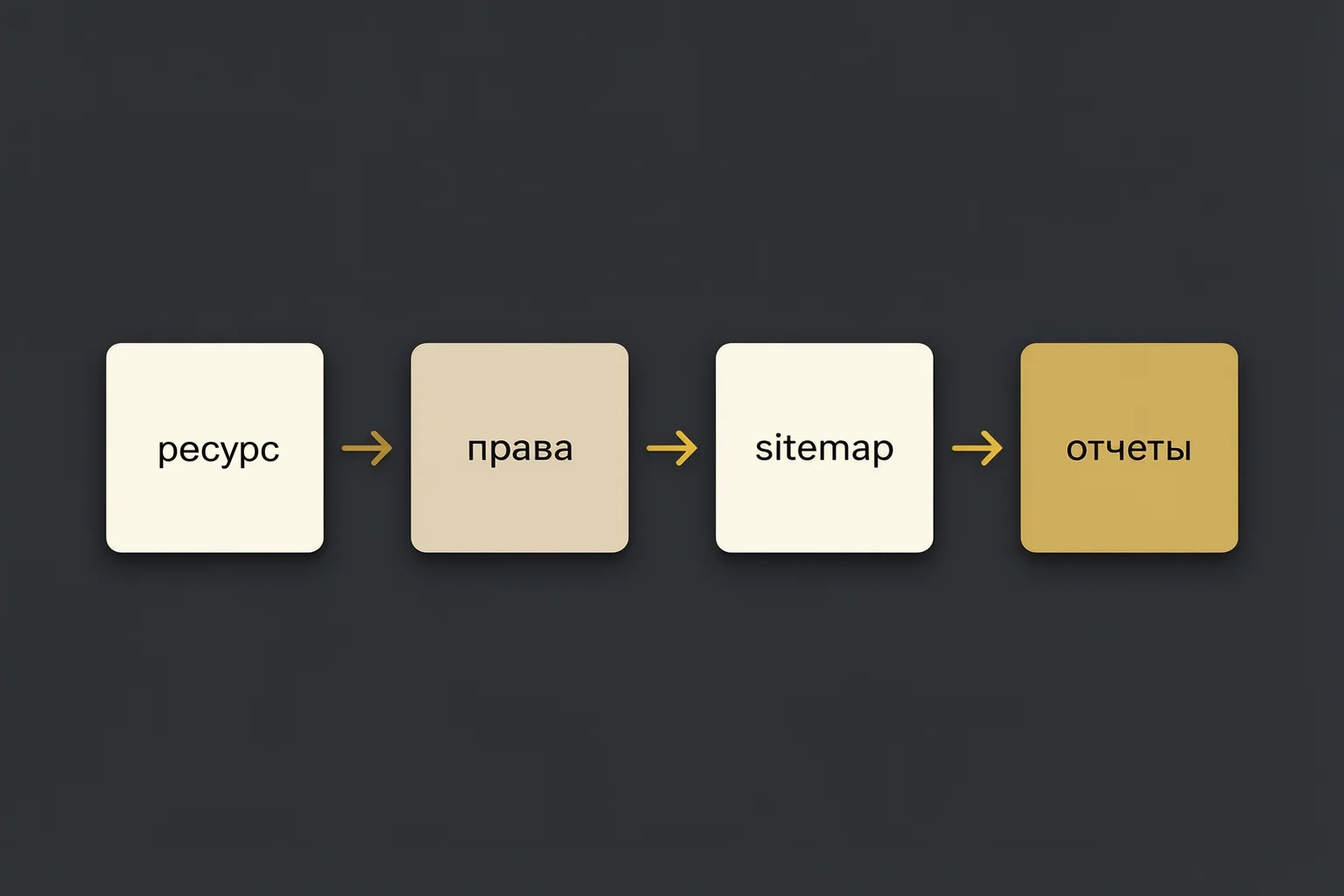
- Добавьте ресурс (тип — по таблице выше).
- Подтвердите права.
- Проверьте, что ресурс совпадает с рабочей версией сайта (https/www).
- Отправьте sitemap: раздел «Файлы Sitemap», адрес XML-карты (как создать).
- Проверьте ключевые URL: главная, услуги, контакты, блог — через «Проверку URL».
Возьмите 3-4 адреса и проверьте каждый: в отчете смотрите не только последний обход, но и текущее состояние страницы — код ответа, разрешено ли сканирование, нет ли noindex, и какой canonical выбрал Google: заявленный вами или фактический. После существенной правки можно запросить индексирование («Проверка URL → Запросить индексирование»): суточный лимит — порядка десятка страниц, и повторные запросы обход не ускоряют.
Главные отчеты: где что смотреть
- «Эффективность»: запросы, показы, клики, CTR, средняя позиция. Данные за прошлый период до подключения не появятся: сбор начинается с момента добавления ресурса. (что такое средняя позиция)
- «Индексирование → Страницы»: какие URL в индексе, какие исключены и почему.
- «Основные интернет-показатели»: скорость и Core Web Vitals.
- «Ссылки»: кто ссылается на сайт, внутренние ссылки.
- «Меры, принятые вручную»: санкции Google — пусто значит хорошо (за что наказывают).
- «Проблемы безопасности»: взломы и вредоносный код.
«Обнаружено — не проиндексировано» и «Просканировано — не проиндексировано»
Два статуса, которые пугают новичков в отчете «Индексирование». Оба значат: Google знает о странице, но не добавил ее в поиск. Причины: страница-сирота без ссылок, слабый или дублирующий контент, лимиты обхода на большом сайте, молодой домен. Что делать: не паниковать поголовно — проверить внутреннюю перелинковку, качество страницы и canonical; массово «просканировано — не проиндексировано» на слабых страницах — сигнал доработать или объединить контент, а не жать «запросить индексирование».
Первые данные: сколько ждать
Отчет «Эффективность» обновляется с задержкой около двух дней, история хранится 16 месяцев. Пустой отчет — не всегда ошибка: проверьте ресурс (тот ли префикс), период, тип поиска и фильтры; для нового сайта с малым трафиком Google данные появляются не сразу. Тревожиться стоит, когда страницы месяцами вне индекса при живом обходе.
Пользователи и доступы
Раздел «Настройки → Пользователи и разрешения»: уровни — владелец, полный, ограниченный. Подрядчику выдавайте отдельный доступ с нужным уровнем, без передачи пароля от вашего аккаунта: доступ не зависит от способа подтверждения и не слетит при публикации сайта.
Частые ошибки при подключении
- Добавляют не тот вариант сайта: сайт отвечает по HTTPS, а ресурс заведен на http, или блог на поддомене выпал из ресурса.
- Не учитывают время DNS: запись сохранена, но резолверы еще не обновились — не создавайте дубликатов, проверьте позже.
- Публикуют подтверждение не там, где его ищет Google: файл или тег виден в панели, но не на публичной странице — проверьте адрес без авторизации, кеш и защиту паролем.
- Теряют подтверждение после переноса: при смене NS запись переезжает в новую зону, при смене хостинга проверьте файл/тег в новой сборке.
- Думают, что подключение = топ: Search Console не продвигает сайт, он показывает диагностику и данные.
- Оставляют сервис без просмотра: проблемы с индексацией замечаются, когда страницы уже выпали.
Частые вопросы
Search Console бесплатная?
Да, полностью: все отчеты, проверка URL, запросы индексирования и история данных — без оплаты. Нужен только аккаунт Google.
Чем Search Console отличается от Google Analytics?
Analytics показывает поведение людей на сайте (откуда пришли, что делали), Search Console — как сайт виден поиску Google (запросы, индексация, ошибки). Для SEO важны оба, и они отвечают на разные вопросы.
Сколько ждать данных после подключения?
Первые данные — в течение нескольких дней, отчет «Эффективность» обновляется с задержкой около двух дней. Статистики за период до добавления ресурса не будет: сбор начинается с подключения.
Что делать, если отчет пустой?
Проверьте ресурс (тот ли префикс и домен), период, тип поиска и фильтры. Для нового сайта с малым трафиком Google данные набираются медленно — это не ошибка верификации.
Как дать доступ подрядчику?
«Настройки → Пользователи и разрешения» → добавить пользователя с уровнем «полный» или «ограниченный». Пароль от своего аккаунта передавать не нужно.
Страница «обнаружена, но не проиндексирована» — это ошибка?
Не всегда. Google знал о странице, но не добавил в поиск: проверьте ссылки на нее, качество контента и canonical. Массовый статус на слабых страницах — сигнал доработать контент, а не запрашивать индексирование вручную.
Итог
Подключение закончено, когда права подтверждены, рабочая XML-карта принята, ключевые URL проверены, а доступ остается у владельца. Если подтверждение не проходит, проверяйте цепочку: тип ресурса, место размещения подтверждения, доступность снаружи, совпадение кода. Само подключение не повышает позиции и не гарантирует индексацию — оно дает данные, на основе которых строятся правки.
Что собрать вместе с GSC: Яндекс.Вебмастер — чтобы сравнивать Google и Яндекс в одинаковых условиях.
Также рекомендуем:
- Как добавить sitemap и ускорить индексацию
- Индексация сайта в Яндексе и Google в 2026 году
- SEO-анализ конкурентов: как найти точки роста
Если Google дает мало трафика, сначала проверьте не спрос, а видимость: индексируются ли страницы, какие запросы видит система и не теряются ли URL на этапе сканирования. Команда SEO Владимир поможет настроить Search Console, найти ограничения и решить, что править в первую очередь. Разбор данных и очередность правок берем на себя в SEO-продвижении.
Тема статьи
SEO-продвижение сайтов
Подборка экспертных статей по SEO: техническая оптимизация, контент, ссылки, коммерческие факторы, E-E-A-T. Практические руководства и разборы ошибок для тех, кто продвигает сайты в Яндексе и Google.
Читайте также
Похожие статьи
SEO для Тильды: полная настройка сайта от title до sitemap
Продвигается ли сайт на Тильде: где в интерфейсе настроить title и ЧПУ, sitemap и вебмастеры, скорость, ограничения платформы, Тильда или WordPress и когда переезжать.
12 минКак продвинуть сайт в Яндексе самостоятельно: пошаговый план без воды
План самостоятельного SEO в Яндексе: инструменты, сроки (4-6 недель до первых сдвигов), бюджет своими руками, ошибки новичков и когда пора звать специалиста.
13 минКак выбрать разработчика сайта — 12 вопросов перед договором
Пошаговый чек-лист выбора подрядчика для создания сайта. От бюджета и ТЗ до исходников и гарантий — 12 вопросов, которые уберегут вас от перекупов и потерянного бюджета.
18 мин